
WordPressで会議室予約システムを自作する
目次
全て表示
WordPressを活用して、ノーコードで簡単に自作できる会議室予約システムの開発方法や開発手順、予約管理方法や利用者の操作方法を紹介。また、注意点についてもまとめました。
開発方法
WordPressを利用した会議室予約システム構築の方法には、以下のようなものがあります。
1.既存予約プラグインの導入
予約フォーム、カレンダー、予約管理機能などをまとめて提供するプラグインを使うことで、プログラミング不要で予約システムを構築することができます。
2.WordPress標準機能+
プラグインで構成
WordPressの固定ページや投稿ページに、ショートコードなどで予約カレンダーやフォームを埋め込み。これにより、既存の社内サイトやホームページに「会議室予約機能」を追加することができます。
3.必要に応じてプラグイン設定のカスタマイズ
会議室の数、予約単位(時間or日単位)、利用者情報入力欄、管理者通知、キャンセル対応など、自社の要件に合わせて設定を調整。プラグインによっては、比較的自由にカスタマイズすることが可能です。
これらの手法を用いることで、専用システムをスクラッチで作るよりも構築・導入工数を大幅に削減することができ、コスト・期間ともに抑えやすくなります。
開発手順
WordPressの準備
既にWordPressでサイトを運用しているか、
そうでない場合は新たに導入する環境を整えます。
予約用プラグインの選定と
インストール
インストール
予約システムプラグインには、以下のようなものがあり、用途や運用ルールに応じて、適切なプラグインを選ぶ必要があります。
- BookingPackage:カレンダーと同期可能で、時間単位・日単位どちらの予約にも対応。複数会議室・時間スロット管理向き。
- Bookly:コーディング不要で、直感的な操作画面から予約フォーム・サービス選択・スケジューリングが可能。無料版でも最低限の予約機能を使え、有料版にすればさらに柔軟な設定が可能。
- EventsManager:単発または定期イベントの予約管理に強く、会議室予約のように、場所、日時、定員/設備などを柔軟に管理。
プラグインの設定
プラグインを有効化したら、以下のような設定を行います。
- 会議室(サービス)登録:会議室ごとの名称、収容人数、設備情報などを登録。
- 予約方法の設定:時間単位予約か日単位か、予約可能時間帯、受付可能期間など。
- 入力フォームの設定:予約者情報(名前、部署/所属、連絡先など)、目的、参加人数など必要な項目を設定。
- 表示ページの作成:予約カレンダー、予約フォーム、予約完了画面などを固定ページとして作成し、ショートコードやプラグインのウィジェットで埋め込み。
動作確認とテスト
予約ページから実際に予約できるか、管理画面で予約一覧が正しく表示されるか、通知メールが送信されるか、キャンセル・変更が問題なく機能するかなどをテストします。
運用開始
動作に問題がなければ予約システムを公開。会議室予約の受付を開始します。あわせて、社内での運用ルールを整備すると安全です。
予約確認方法(予約管理方法)
WordPress+プラグイン構成であれば、以下のような管理手段が可能です。
- 管理画面(ダッシュボード)での予約一覧確認
- カレンダーによる視覚的確認
- 通知メールでの確認
- 手動入力の予約を含む運用管理
利用者の操作方法
1.予約ページへアクセス
Webブラウザで予約カレンダー/予約フォームのページにアクセスします。
2.会議室の選択
プルダウンやカレンダーから、利用したい会議室(部屋)を選択します。
3.日時の選択
希望する日時(開始〜終了)を選択。時間単位での予約が可能であれば、スロットを指定する必要があります。
4.利用者情報および会議内容の入力
名前、部署/所属、連絡先、会議目的、参加人数、必要備品などを入力。フォーム項目は管理者があらかじめ設定しておきます。
5.予約送信/確認画面
送信ボタンを押すと予約リクエストが登録され、確認画面または完了画面が表示されます。
6.予約完了通知の受信
メールアドレス入力時に通知先を設定しておけば、予約内容の確認メールが送られてきます。必要に応じて、変更やキャンセルのリンクを含めることも可能(プラグイン機能による)。
これらの流れにより、利用者は特別なツールやソフトを使わず、ブラウザだけで簡便に会議室予約ができます。
まとめ:プラグインにより
ノーコードで構築できるが、
対応に限界も。
ノーコードで構築できるが、
対応に限界も。
WordPressを活用して会議室予約システムを自作すれば、プラグインを活用することにより、プログラミングの知識がほとんどなくても導入することができます。また、カレンダー表示やフォーム項目、管理画面など、予約システムに必要な基本機能を揃えやすいことも強みといえます。
一方、予約の重複チェックや複雑な条件管理などには、プラグインが対応しきれない場合もあるため、利便性およびセキュリティ対策を重視するのであれば、専用ベンダーツールの活用がおすすめです。
Selection
【要件別】
会議室予約システム
おすすめ3選
会議室予約システム
おすすめ3選

自社開発システム
からの 引継ぎ
からの 引継ぎ
複雑な自社ルールを引き継ぎたい
既存環境からスムーズに移行したい
BRoomHubs
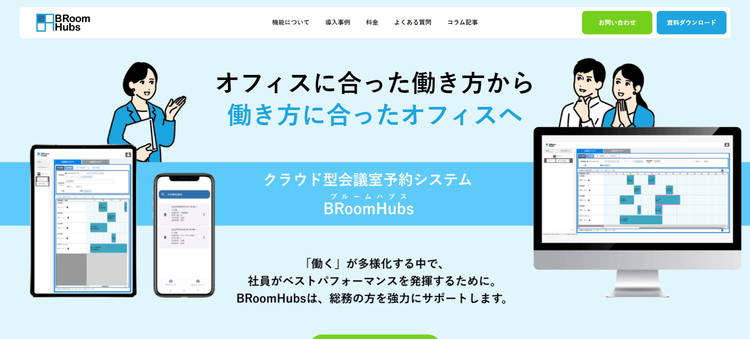
※画像引用元:BRoomHubs公式サイト
(https://broomhubs.com/)
(https://broomhubs.com/)
おすすめ理由
- 長年蓄積された独自ルールや設定を前提に、現行フローの背景や制約まで整理して移行を支援。設定調整や個別カスタマイズにより自社ルールを無理に変えず引き継げ、定着しやすい。
- 柔軟なカスタマイズ性により、備品・社用車・座席などのリソースも一元管理。用途ごとに分かれていた管理を集約し、複数システムを行き来しない運用体制を実現する。
グループウェア
との 連携
との 連携
Google等のカレンダーと一体運用
予約方法を変えずに利用したい
SmartRooms
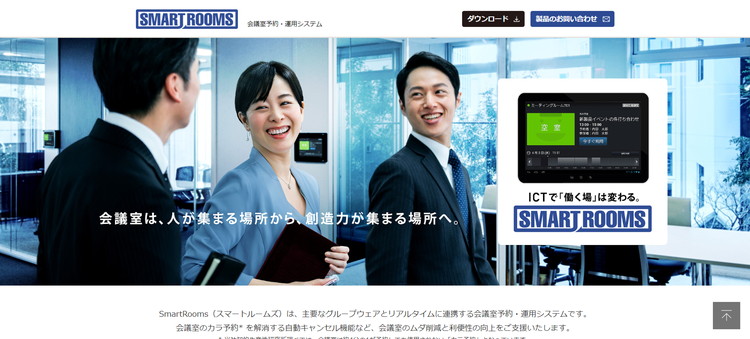
※画像引用元:SmartRooms公式サイト
(https://www.uchida.co.jp/it/products/smartrooms/)
(https://www.uchida.co.jp/it/products/smartrooms/)
おすすめ理由
- Microsoft 365やGoogle Workspace、サイボウズ Garoonなど主要グループウェアと連携。クラウド・オンプレいずれにも対応し、既存環境を大きく変えずに導入可能。
- グループウェアの予定表と直接連携し、個人の予定登録と会議室予約を同時に実行。日程調整と部屋確保を分けて行う手間を省き、効率化や会議場所の伝達ミスを防止。

シンプル・単体運用
会議室だけ予約できればいい
シンプルに始めたい
ROOMLEAD
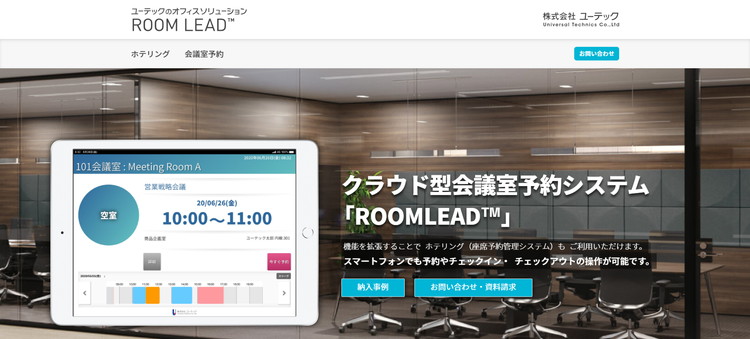
※画像引用元:ROOMLEAD公式サイト
(https://www.utnet.co.jp/roomlead/meeting_room/)
(https://www.utnet.co.jp/roomlead/meeting_room/)
おすすめ理由
- 空き状況確認・チェックイン・延長など、会議室予約のコア機能に特化。アプリや専用端末不要なブラウザ型で、初期コストを抑えながら、IT部門の手を借りずにすぐに使い始められる。
- 利用者数に関係なく会議室数に応じた料金体系で、段階導入でもコストを抑えやすい。規模や部署が増えてもコストが膨らまず、段階的な導入や試験導入にも向いている。