
SharePointで会議室予約システムを自作する
目次
全て表示
SharePointを活用して、会議室予約システムを自作する方法や手順について紹介。既存のMicrosoft365基盤との統合が容易で、柔軟な予約システムの構築が可能です。
開発手順や予約管理方法のほか、利用者の操作方法などもチェックできます。
まとめ:既存のMicrosoft365
基盤と統合しやすく、
柔軟にカスタマイズできる
基盤と統合しやすく、
柔軟にカスタマイズできる
SharePointで会議室予約システムを自作する場合、既存のMicrosoft365基盤と統合しやすく、権限管理やワークフローを一元化できる点が強みです。
業務プロセスに合わせて項目や動線を調整できるため、自社ルールを反映した運用にも対応しやすくなります。
ただし、標準機能の範囲では高度な予約ロジックや直感的なUIの実装に限界があり、設計や実装の品質は開発者・運用者のスキルに左右されがちです。その結果、運用の安定性や使い勝手にばらつきが生じるケースもあります。
利便性や高度なセキュリティ、安定した運用を重視する場合には、専用のベンダーツールを選択肢として検討するのも現実的です。
開発方法
標準機能のリストを基盤に、会議室の予約データを管理することができます。
また、Microsoft365に含まれるPowerAppsとPowerAutomateを併用することで、入力フォームのカスタマイズや承認フロー、通知メールの自動化など、予約システムとして必要な機能を柔軟に構築することが可能です。
開発手順
SharePointリストの作成
会議室予約データを保持するリストを作成します。代表的な列は以下のとおりです。
- 予約日時(開始・終了)
- 会議室名(選択列)
- 予約者(ユーザー列)
- 会議目的(テキスト)
- 参加人数(数値)
- 承認状態(任意)
必要に応じて列を追加し、予約管理に必要な情報を整理します。
入力フォームのカスタマイズ(PowerApps)
SharePointリストの画面から「PowerAppsでカスタマイズ」を選択し、会議室予約用の入力フォームを作成します。
このフォームでは、日時や会議室を選択しやすいUIの設計に加え、必須項目の設定や利用可能な時間帯の制御、重複予約を防ぐためのバリデーションなどを行います。
設定が完了すると、利用者はSharePoint上、もしくは専用URLからフォームにアクセスし、会議室予約を行えるようになります。
重複予約防止ロジックの作成(PowerAutomate)
PowerAutomateのフローを作成し、予約登録時に以下を自動実行します。
- 同一会議室・同一時間帯に既存予約がないかチェック
- 条件に合致する場合は登録拒否(メールで通知)
- 正常登録時には予約完了メールを送信
これにより、SharePoint単体では難しい重複チェックを自動化できます。
通知メールの設定
PowerAutomateで以下の通知フローを追加します。
- 新規予約時の予約確認メール
- 変更・キャンセル時の通知メール
- 管理者向け集計メール(任意)
必要に応じて、Outlookカレンダーへの自動書き込みを行うことも可能です。
予約確認方法(予約管理方法)
管理者はSharePointリストのカレンダービューや一覧ビューを用いて、予約状況を確認できます。主な確認項目は以下のとおりです。
- 会議室別の予約一覧
- 予約内容
(日時・利用者・目的・参加人数) - 承認状態の確認および変更(必要な場合)
- 予約データの編集・削除・エクスポート
カレンダービューを利用することで、予約の空き状況を視覚的に把握できます。
その他、PowerApps管理画面での確認、自動通知メールでの確認も可能です。
利用者の操作方法
1.予約ページ(PowerApps)にアクセス
管理者が共有したPowerAppsのURLにブラウザからアクセスします。
また、必要に応じてMicrosoft365の認証を要求する設定も可能です。
2.利用する会議室を選択
利用者は、用意された会議室一覧から目的に合った会議室を選択します。(例:会議室A/会議室B/大会議室など)
3.日時を選択
希望する開始日時と終了日時を選択します。また、アプリ側の設定により、空き時間のみ選択可能とすることもできます。
4.予約情報の入力
利用者は、氏名または部署、会議目的、参加人数、特記事項(任意)などの必要な情報をフォームに入力します。
5.予約完了・確認メールの受信
入力後に「送信」をクリックすると予約が確定します。
予約内容はメールで自動送付され、必要に応じてユーザー自身が予約内容を変更またはキャンセルすることも可能です。
Selection
【要件別】
会議室予約システム
おすすめ3選
会議室予約システム
おすすめ3選

自社開発システム
からの 引継ぎ
からの 引継ぎ
複雑な自社ルールを引き継ぎたい
既存環境からスムーズに移行したい
BRoomHubs
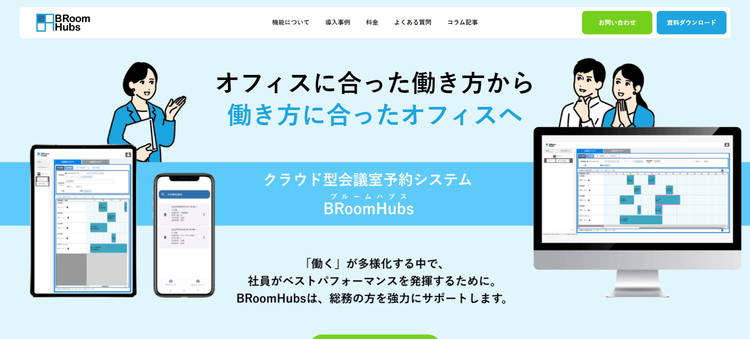
※画像引用元:BRoomHubs公式サイト
(https://broomhubs.com/)
(https://broomhubs.com/)
おすすめ理由
- 長年蓄積された独自ルールや設定を前提に、現行フローの背景や制約まで整理して移行を支援。設定調整や個別カスタマイズにより自社ルールを無理に変えず引き継げ、定着しやすい。
- 柔軟なカスタマイズ性により、備品・社用車・座席などのリソースも一元管理。用途ごとに分かれていた管理を集約し、複数システムを行き来しない運用体制を実現する。
グループウェア
との 連携
との 連携
Google等のカレンダーと一体運用
予約方法を変えずに利用したい
SmartRooms
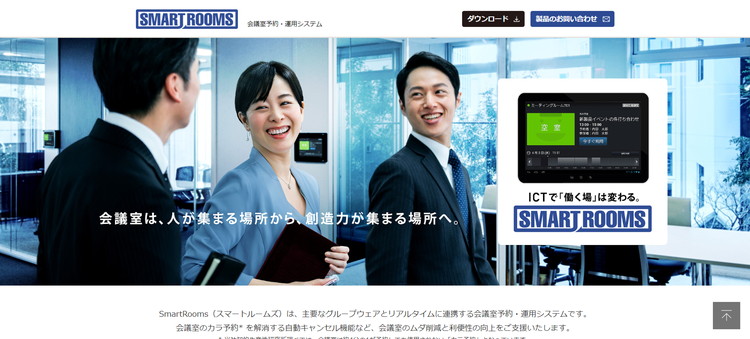
※画像引用元:SmartRooms公式サイト
(https://www.uchida.co.jp/it/products/smartrooms/)
(https://www.uchida.co.jp/it/products/smartrooms/)
おすすめ理由
- Microsoft 365やGoogle Workspace、サイボウズ Garoonなど主要グループウェアと連携。クラウド・オンプレいずれにも対応し、既存環境を大きく変えずに導入可能。
- グループウェアの予定表と直接連携し、個人の予定登録と会議室予約を同時に実行。日程調整と部屋確保を分けて行う手間を省き、効率化や会議場所の伝達ミスを防止。

シンプル・単体運用
会議室だけ予約できればいい
シンプルに始めたい
ROOMLEAD
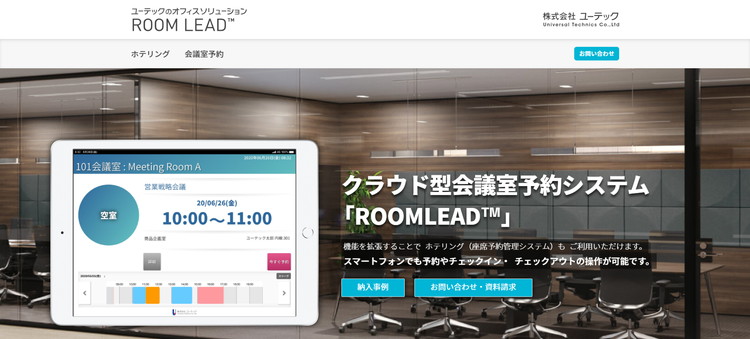
※画像引用元:ROOMLEAD公式サイト
(https://www.utnet.co.jp/roomlead/meeting_room/)
(https://www.utnet.co.jp/roomlead/meeting_room/)
おすすめ理由
- 空き状況確認・チェックイン・延長など、会議室予約のコア機能に特化。アプリや専用端末不要なブラウザ型で、初期コストを抑えながら、IT部門の手を借りずにすぐに使い始められる。
- 利用者数に関係なく会議室数に応じた料金体系で、段階導入でもコストを抑えやすい。規模や部署が増えてもコストが膨らまず、段階的な導入や試験導入にも向いている。