
Microsoft365(office365)で会議室予約システムを自作する
目次
全て表示
Microsoft365(office365)が提供するサービス「MicrosoftBookings」を活用して、会議室予約システムを自作する方法や手順について紹介。開発手順や予約管理方法、利用者の操作方法などについて、詳しく説明します。
まとめ:「Microsoft Bookings」で会議室予約を
オンラインで管理
オンラインで管理
Microsoft365のサービスである「Microsoft Bookings」を利用すれば、会議室予約をオンラインで管理できます。
ブラウザからログインするだけで利用でき、予約状況の確認方法も複数用意されているため、管理者・利用者ともに操作しやすい点が特徴です。
ただし、備品管理や複数の会議室・備品を同時に予約する運用、細かな承認フローを組み込むといった複雑な要件には対応しきれない場面があります。そのため、利便性やセキュリティ面に不安が残る場合や、運用ルールが複雑な環境では、自作にこだわらず専用のベンダーツールを検討する選択肢も現実的です。
開発方法
Microsoft365では、オンラインで予約管理を行うためのアプリケーションとして「MicrosoftBookings」が提供されています。
Bookingsは他のMicrosoftアプリケーションと連携でき、会議室の予約管理をはじめ、備品の利用予約や予約変更、キャンセル手続きまでを一通りカバーできます。
専門的な開発知識がなくても設定を進められるため、比較的シンプルな会議室予約の仕組みであれば、短期間で構築しやすい点が特徴です。
開発手順
MicrosoftBookingsに
ログイン
ログイン
Microsoft365のアプリ一覧から「Bookings」を選択し、「今すぐ始める」をクリックして開始。
必要事項を入力するだけでセットアップを完了させることができます。
予約予定表を追加
初回起動時に「予約予定表を追加」をクリックし、会社名や業種などの必要事項を入力。
「続行」を押してセットアップを完了すれば、ホーム画面で予約件数を確認できるほか、企業情報やスタッフ、サービスを登録することもできます。
予約確認方法(予約管理方法)
Bookings管理画面
(Web管理センター)での確認
Bookings管理者は専用の管理画面から予約状況を包括的に把握することができます。主な機能は以下の通りです。
- カレンダービューで会議室の予約状況を一覧表示
- 各予約の詳細(日時、利用者、目的、参加者など)の確認
- 予約の編集・移動・キャンセル
- 予約ポリシー(予約可能時間・最短/最長時間・リードタイム・バッファー)の設定
- 会議室(サービス)ごとの時間設定
- スタッフ(=会議室の管理者)やリソースの紐付け管理
これらの機能により、管理者が予約状況を俯瞰することができ、重複予約や無効予約が発生していないかの確認、会議室運用ルールに沿った利用状況監視が可能です。
会議室メールボックス
(リソースメールボックス)
での確認
ExchangeOnlineのリソースメールボックスとして会議室が構成されている場合、予約はリソースの予定表にも反映させることができます。
そのため、管理者・運営側は、Outlook/OutlookWebのカレンダービューから予約を確認できるとともに、会議室(リソース)の予定表を直接開き、ブッキング状況を視覚的に把握することも可能です。
予約通知メールによる確認
予約発生時に自動メール通知が送信されるため、管理者は、予約日時や会議室名、予約者情報などの予約状況を通知メール経由でリアルタイムに把握することができます。
利用者の操作方法
1.Bookingsの予約ページに
アクセス
管理者が作成した公開予約ページURLを利用者に共有することで、利用者はブラウザからアクセスできます。
また、Microsoftアカウントでの認証を必須にすることも可能です。
2.利用する会議室(サービス)を選択
会議室A(6名/プロジェクター)・会議室B(10名/TV会議)など、利用者は目的に応じて会議室を選択します。
3.日時選択
利用者は希望日時をクリックして選択することが可能。利用可能な日時だけが表示されるため、空き状況を直感的に確認できます。
4.利用者情報の入力
氏名や部署名、会議目的や参加人数など、利用者情報を入力します。
また、入力項目は管理者側でカスタマイズ可能です。
5.予約完了・通知メール受信
予約完了後、利用者には確認メールが送付され、予約後のキャンセルや変更にも対応できます。また、管理者の設定により、変更/キャンセル可能な期限を制御することが可能です。
Selection
【要件別】
会議室予約システム
おすすめ3選
会議室予約システム
おすすめ3選

自社開発システム
からの 引継ぎ
からの 引継ぎ
複雑な自社ルールを引き継ぎたい
既存環境からスムーズに移行したい
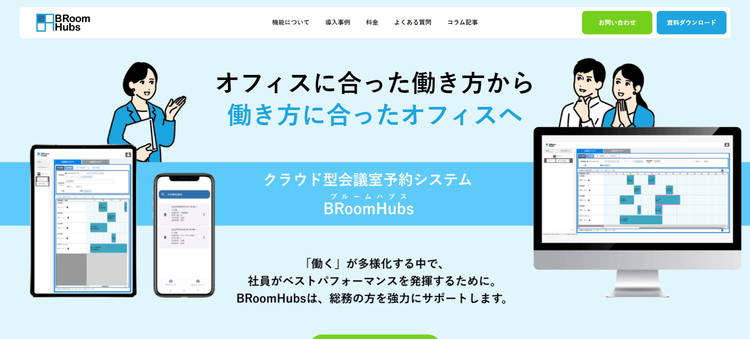
BRoomHubs
※画像引用元:BRoomHubs公式サイト
(https://broomhubs.com/)
(https://broomhubs.com/)
おすすめ理由
- 長年蓄積された独自ルールや設定を前提に、現行フローの背景や制約まで整理して移行を支援。設定調整や個別カスタマイズにより自社ルールを無理に変えず引き継げ、定着しやすい。
- 柔軟なカスタマイズ性により、備品・社用車・座席などのリソースも一元管理。用途ごとに分かれていた管理を集約し、複数システムを行き来しない運用体制を実現する。

グループウェア
との 連携
との 連携
Google等のカレンダーと一体運用
予約方法を変えずに利用したい
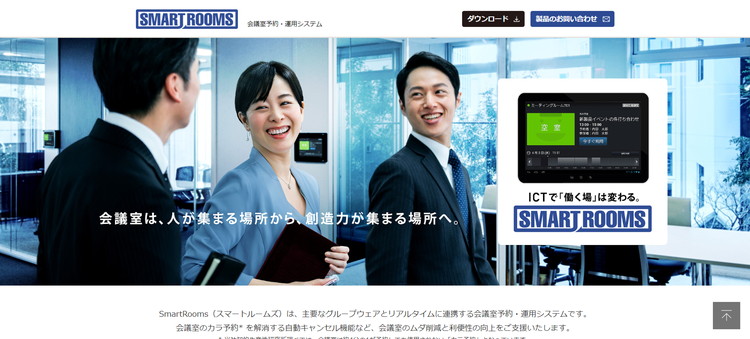
SmartRooms
※画像引用元:SmartRooms公式サイト
(https://www.uchida.co.jp/it/products/smartrooms/)
(https://www.uchida.co.jp/it/products/smartrooms/)
おすすめ理由
- Microsoft 365やGoogle Workspace、サイボウズ Garoonなど主要グループウェアと連携。クラウド・オンプレいずれにも対応し、既存環境を大きく変えずに導入可能。
- グループウェアの予定表と直接連携し、個人の予定登録と会議室予約を同時に実行。日程調整と部屋確保を分けて行う手間を省き、効率化や会議場所の伝達ミスを防止。

シンプル・単体運用
会議室だけ予約できればいい
シンプルに始めたい
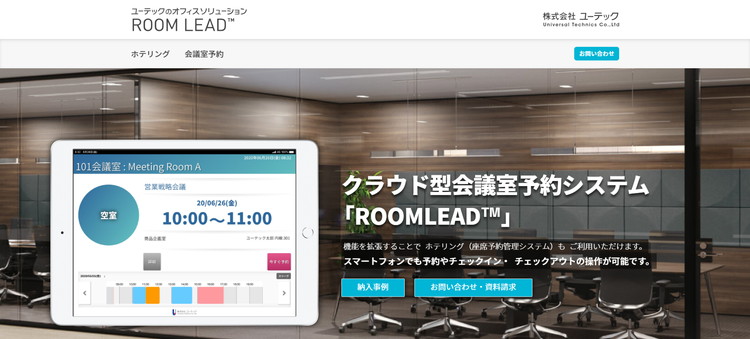
ROOMLEAD
※画像引用元:ROOMLEAD公式サイト
(https://www.utnet.co.jp/roomlead/meeting_room/)
(https://www.utnet.co.jp/roomlead/meeting_room/)
おすすめ理由
- 空き状況確認・チェックイン・延長など、会議室予約のコア機能に特化。アプリや専用端末不要なブラウザ型で、初期コストを抑えながら、IT部門の手を借りずにすぐに使い始められる。
- 利用者数に関係なく会議室数に応じた料金体系で、段階導入でもコストを抑えやすい。規模や部署が増えてもコストが膨らまず、段階的な導入や試験導入にも向いている。