
SharePointとの連携
目次
全て表示
SharePointを会議室予約の入口として活用すると、予約状況だけでなく、利用ルール、設備情報、会議資料などを社内ポータルへまとめられます。本記事では、SharePointで会議室予約を管理・表示する方法、専用システムとの違い、連携時の注意点を解説します。
まとめ:予約の入口と
関連情報をポータルへ集約
関連情報をポータルへ集約
SharePointは、会議室予約専用のシステムではなく、情報共有や業務アプリの入口となるポータルです。Microsoft Lists、Power Apps、Power Automateなどを組み合わせることで、予約台帳、入力画面、承認・通知を自社向けに構築できます。
ただし、外部の会議室予約システムをSharePointへ表示するだけで、予約情報や権限が自動的に同期されるわけではありません。データの管理元、認証、同期方法、競合防止、保守体制を分けて設計する必要があります。
SharePointだけで十分?
専用システムが必要?
Microsoft Listsで会議室、利用日時、予約者などを管理し、Power Appsで入力画面、Power Automateで承認・通知を作れば、SharePointを入口とした予約管理を構築できます。一方、会議室予約に特化した機能を早く安定して導入したい場合は、専用システムが比較候補になります。
| 比較項目 | SharePointを中心に構築 | 専用会議室予約システムを利用 |
|---|---|---|
| 主な役割 | Lists、Power Apps、Power Automateで予約台帳・画面・フローを構築 | 予約競合の制御、チェックイン、自動キャンセル、利用分析などを製品機能で運用 |
| 向いている企業 | 社内ポータルへ予約情報や関連文書を集約したい企業 | 会議室数や利用者数が多く、空予約対策や多拠点管理が必要な企業 |
| 導入時の注意点 | 予約競合、ライセンス、フロー監視、更新時の改修を自社で設計する | 標準機能、オプション、SharePointへの表示・認証方法を確認する |
専用システムを選ぶ際は、SharePointへの表示可否だけでなく、会社規模、拠点数、予約ルール、既存システムからの移行まで含めて検討することが大切です。当メディアでは、こうした導入要件の違いから選べる3製品を紹介しています。
SharePointで会議室予約を扱う4つの方法
- SharePointページへ専用予約システムを表示・埋め込みする
- Microsoft Listsを予約台帳として構築する
- Power AppsとPower Automateで入力画面・承認・通知を作る
- Exchangeの会議室リソース情報をポータルから参照する
「SharePoint連携対応」という表記だけで判断せず、ポータルに表示するだけなのか、予約データや権限まで連携するのかを確認することが重要です。
SharePointで会議室予約を管理して
できること・メリット
1.予約状況を社内ポータルへ集約する
Microsoft Listsに登録した予約データは、日付と時刻の列を使ってカレンダー形式で表示できます。また、専用予約システムが埋め込みやWebパーツなどに対応している場合は、SharePointページを予約画面への入口として利用できます。
ただし、専用システムの画面を表示できることと、SharePointのリストへ予約データが同期されることは別です。表示方法、データの保存先、更新元を明確にしましょう。
2.予約に関連する文書・情報をまとめる
会議室の利用ルール、設備一覧、レイアウト、操作マニュアルなどをSharePointのドキュメントライブラリで管理し、予約ページから参照できるようにします。利用者が予約画面と関連情報を別々に探す手間を減らし、社内ポータルを会議室利用の共通窓口にできます。
3.Power Appsで自社向けの予約画面を作る
SharePointまたはMicrosoft Listsのデータを使い、Power Appsで入力・閲覧・編集用の画面を構築できます。定員、設備、利用目的、来訪者の有無など、自社の運用に必要な項目を画面へ反映しやすい点がメリットです。
一方、画面を作成するだけでは時間帯が重なる予約を防げません。開始・終了時刻の重なり判定や、複数人が同時に予約した場合の競合対策も設計する必要があります。
4.Power Automateで承認・通知を自動化する
リストへ予約が登録されたことをきっかけに、Power Automateで承認依頼、予約結果の通知、管理者への連絡などを実行できます。役員会議室や長時間利用など、特定条件の予約だけを承認対象にする運用も設計できます。
フローは接続アカウントの変更、権限切れ、実行エラーなどで停止する可能性があります。実行履歴の確認、エラー通知、再処理の担当者を決めておきましょう。
5.Microsoft 365の認証・サービスを活用する
SharePoint、Lists、Power AppsなどをMicrosoft 365環境内で利用することで、組織アカウントを使ったアクセス管理を行いやすくなります。ただし、外部の予約システムにもSharePointと同じ権限が自動適用されるわけではありません。SSOと予約権限、SharePointページの閲覧権限は別々に確認してください。
6.関連業務まで一つの流れとして設計する
Power Automateなどを組み合わせると、予約を起点に来客対応、備品準備、清掃依頼などの周辺業務へ通知できます。会議室予約だけでなく、準備から利用後の対応までを業務フローとして整理できる点が、SharePointを活用するメリットです。
SharePointを使った予約管理・連携方法の比較
| 方法 | 向いている用途 | 導入前の主な確認事項 |
|---|---|---|
| Microsoft Listsで予約台帳を作成 | ポータル内で予約情報を管理・表示したい | 時間帯の重複判定、同時更新、画面、保守担当 |
| Power Appsで画面を作成 | 自社業務に合わせた入力・閲覧画面が必要 | ライセンス、開発、スマートフォン対応、改修担当 |
| Power Automateで承認・通知 | 予約条件に応じた承認や関連部署への通知が必要 | 接続アカウント、実行上限、エラー監視、再処理 |
| 専用システムを表示・埋め込み | 予約機能は製品側で運用し、ポータルを入口にしたい | 埋め込み可否、認証、画面表示、データ連携の有無 |
SharePointを使った会議室予約の選び方
- 予約データの正本をSharePoint、Exchange、専用システムのどこに置くか
- 同じ時間帯への重複予約と同時操作をどう防ぐか
- Power Apps・Power Automateの追加ライセンスが必要か
- スマートフォンや会議室前端末から操作するか
- フロー停止やデータ連携エラーを誰が監視するか
- Microsoft 365や連携製品の更新時に誰が改修するか
SharePoint連携の設定・導入準備
- SharePointサイト、リスト、利用者・管理者の権限を設計する
- 予約データの管理元と、各システムから行える操作を決める
- Power Appsの画面、入力チェック、時間帯の重複判定を作る
- Power Automateで承認・通知・取消時の処理を作る
- Exchangeと併用する場合は、同期方向と競合時の扱いを決める
- テスト、監視、変更管理、担当者への引き継ぎ文書を整備する
SharePoint連携で起こりやすい失敗と注意点
SharePointに表示すれば予約情報も同期されると考える
画面の埋め込み、Microsoft Listsでの予約台帳作成、APIによるデータ連携は、それぞれ別の方式です。ポータルに画面を表示できても、SharePoint側へ予約データが保存されるとは限りません。
SharePointと専用システムの両方を予約の正本にする
同じ予約を複数のシステムから変更できる状態にすると、更新順序や同期エラーによって情報が食い違う可能性があります。予約在庫を管理するシステムと、表示だけを行うシステムを明確にします。
SharePointの権限が外部システムにも適用されると考える
SharePointページの閲覧権限、外部予約システムへのログイン、会議室ごとの予約権限は別の設定です。SSOに対応していても、業務上の予約権限まで共通化されるとは限りません。
Power Automateが止まらない前提で運用する
接続アカウントの変更、権限切れ、実行エラーなどに備え、監視方法、エラー通知、再実行の手順を決めておく必要があります。
SharePoint連携だけでは
解決できない場合の選び方
SharePointは情報共有と業務アプリの入口として有効ですが、予約競合の制御、会議室前のチェックイン、未使用予約の自動キャンセル、実稼働率の分析などは別途構築が必要です。Webパーツ、API、Power Platform、Exchangeのどれを使うかによって、開発費、ライセンス、テスト、監視・保守の負担も変わります。
大規模導入で追加確認したい要件
- 部門・役職・拠点ごとの予約権限と承認
- 人事・組織データ、SSO、IP制限などの認証・セキュリティ
- 専用会議室、備品、座席、社用車などの独自リソース
- 移行支援、運用定着、障害時対応、個別カスタマイズ
SharePoint連携の導入前チェックリスト
- 予約データの正本をどのシステムに置くか
- 同時予約・変更・取消時の競合をどう処理するか
- SharePointへの表示とデータ同期を区別しているか
- Power Apps・Power Automateのライセンスと実行条件
- SSO、ページ閲覧権限、会議室予約権限の違い
- フロー停止・同期エラーの監視と復旧担当
SharePoint連携に関するFAQ
Q.SharePointだけで会議室予約を作れますか?
Microsoft Listsを予約台帳とし、Power Appsで入力画面、Power Automateで承認・通知を作ることは可能です。ただし、時間帯の重複判定、同時操作時の競合防止、繰り返し予約などは要件に応じた開発・保守が必要です。
Q.専用システムをSharePointに表示できますか?
専用システムが埋め込みやWebパーツなどの表示方法に対応している場合は可能です。ただし、表示できることと、予約データ・権限がSharePointと同期されることは別なので、製品ごとの仕様を確認してください。
Q.SharePointと専用システムのどちらが大企業に向いていますか?
Power Platformを含む開発・監視・保守体制があり、社内ポータルを中心に独自の業務フローを構築したい場合はSharePointが候補になります。チェックインや空予約対策、多拠点ルールなどを製品機能で早く標準化したい場合は、専用システムと比較するのが適切です。
参照元:Microsoft Learn「リストのデータを含むキャンバス アプリを作成する」
https://learn.microsoft.com/ja-jp/power-apps/maker/canvas-apps/app-from-sharepoint
https://learn.microsoft.com/ja-jp/power-apps/maker/canvas-apps/app-from-sharepoint
Selection
【要件別】
会議室予約システム
おすすめ3選
会議室予約システム
おすすめ3選

自社開発システム
からの 引継ぎ
からの 引継ぎ
複雑な自社ルールを引き継ぎたい
既存環境からスムーズに移行したい
BRoomHubs
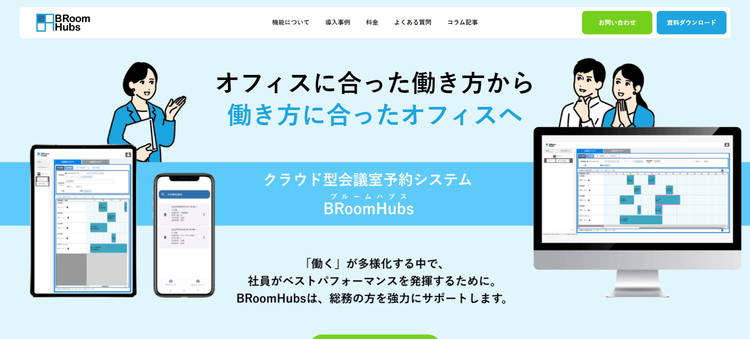
※画像引用元:BRoomHubs公式サイト
(https://broomhubs.com/)
(https://broomhubs.com/)
おすすめ理由
- 長年蓄積された独自ルールや設定を前提に、現行フローの背景や制約まで整理して移行を支援。設定調整や個別カスタマイズにより自社ルールを無理に変えず引き継げ、定着しやすい。
- 柔軟なカスタマイズ性により、備品・社用車・座席などのリソースも一元管理。用途ごとに分かれていた管理を集約し、複数システムを行き来しない運用体制を実現する。

グループウェア
との 連携
との 連携
Google等のカレンダーと一体運用
予約方法を変えずに利用したい
SmartRooms
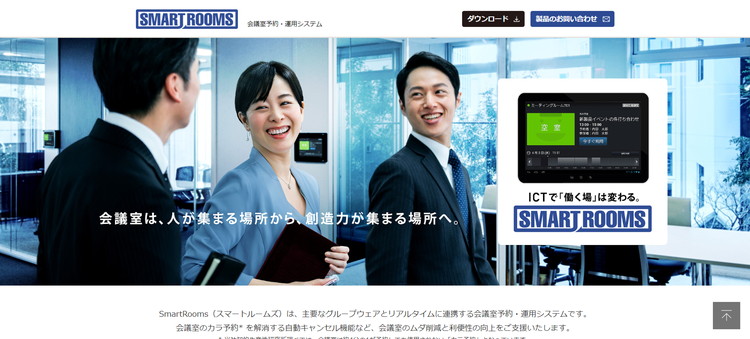
※画像引用元:SmartRooms公式サイト
(https://www.uchida.co.jp/it/products/smartrooms/)
(https://www.uchida.co.jp/it/products/smartrooms/)
おすすめ理由
- Microsoft 365やGoogle Workspace、サイボウズ Garoonなど主要グループウェアと連携。クラウド・オンプレいずれにも対応し、既存環境を大きく変えずに導入可能。
- グループウェアの予定表と直接連携し、個人の予定登録と会議室予約を同時に実行。日程調整と部屋確保を分けて行う手間を省き、効率化や会議場所の伝達ミスを防止。

シンプル・単体運用
会議室だけ予約できればいい
シンプルに始めたい
ROOMLEAD
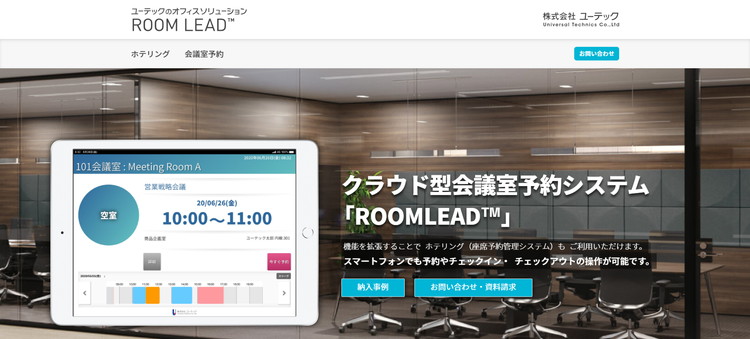
※画像引用元:ROOMLEAD公式サイト
(https://www.utnet.co.jp/roomlead/meeting_room/)
(https://www.utnet.co.jp/roomlead/meeting_room/)
おすすめ理由
- 空き状況確認・チェックイン・延長など、会議室予約のコア機能に特化。アプリや専用端末不要なブラウザ型で、初期コストを抑えながら、IT部門の手を借りずにすぐに使い始められる。
- 利用者数に関係なく会議室数に応じた料金体系で、段階導入でもコストを抑えやすい。規模や部署が増えてもコストが膨らまず、段階的な導入や試験導入にも向いている。