
会議室予約システムの選び方
目次
全て表示
会議室予約システムは、製品ごとに機能や料金、使い勝手が異なります。導入前に役立つ比較のポイント、導入後に活用を定着させるためのロードマップなどをまとめました。
会議室予約システムの
比較ポイント
- 社員にとって使いやすいか
- 必要な機能が搭載されているか
- 管理したい会議室の規模と合うか
- 費用はどれくらいか
- 他システムと連携できるか
- クラウド型かオンプレミス型か
社員にとって使いやすいか
使いやすさは、導入効果を左右する重要なポイントです。操作が複雑だとシステムを使わずに「勝手に会議室を使う」人が現れ、管理が形骸化する恐れがあるためです。
マニュアルを読まなくても操作できる直感的なUI(画面デザイン)か、スマートフォンから利用できるかなどをチェックしましょう。
必要な機能が搭載されているか
自社の課題を解決できる機能があるか確認しましょう。
「空予約」が多いなら、一定時間入室がないと自動で予約を取り消す「自動キャンセル機能」は必須です。
他にも、ドア前のタブレットで予約や延長ができるか、来客への通知機能が必要かなど導入する理由に即した機能が搭載されているかをチェックしましょう。
多機能すぎてもコストが高くなるため、過不足ないバランスを見極める必要があります。
管理したい会議室の
規模と合うか
会議室が数部屋なのか、ビル全体で数百部屋あるのかによって選ぶべき製品は変わります。
部屋数が多い場合、リストでの表示だけでなくフロアマップ上で空き状況を視覚的に確認できる機能があると便利です。
将来的な会議室の増減可能性や、複数拠点を一括管理できるかなど、自社の規模感と将来の拡張性に合っているかを確認しましょう。
費用はどれくらいか
料金体系は「初期費用+月額費用」が一般的で、初期費用が無料のシステムもあります。
ソフト代だけでなく、タブレットや筐体など専用端末の購入費や設置工事費も予算に含めましょう。
システム自体は安価でも、必要な機能がオプション扱いで追加費用がかかるケースもある点は注意が必要。
導入効果と照らし合わせ、トータルコストでの費用対効果を試算することが大切です。
他システムと連携できるか
すでに使用しているGoogle WorkspaceやMicrosoft 365などのグループウェア、Slack、Microsoft Teamsなどのチャットツールと連携できるかもポイントです。連携できない場合、カレンダーと予約システムの両方に予定を入力する手間が発生し、業務効率が下がります。
既存のワークフローを崩さず、普段のツールの延長線上で使えるとスムーズです。
クラウド型かオンプレミス型か
現在の主流は、導入が早く、比較的コストが安価な「クラウド型」です。初期費用を抑えやすく、メンテナンスの手間が少ない点にメリットがあります。
セキュリティポリシーが厳しい企業では自社サーバーで運用する「オンプレミス型」が求められる場合もあり、カスタマイズ性が高い反面、初期費用が高い点はデメリットです。
自社のセキュリティ基準と運用体制に合わせて選択しましょう。
総務担当者と情シス担当者で異なる比較ポイント
会議室予約システムは、実際の運用を担当する総務部門と、セキュリティやシステム連携を確認する情シス部門で、重視するポイントが異なります。どちらか一方だけで選定せず、両部門の要件を整理して比較しましょう。
| 担当者 | 主な確認項目 | 比較時に確認したいこと |
|---|---|---|
| 総務担当者 | 操作性、空予約対策、会議室・備品管理、現場への定着 | 社員が迷わず予約できるか、空予約や無断延長を減らせるか、会議室以外の備品もまとめて管理できるか |
| 情シス担当者 | 認証、権限管理、セキュリティ、既存システムとの連携・移行 | シングルサインオンや人事マスターに対応できるか、部署・役職別に権限を設定できるか、既存データを移行できるか |
候補を絞り込む際は、機能の多さだけでなく、管理する会議室数や拠点数、現在の運用ルールに合うかを確認することが重要です。
会議室予約システムを比較したい方へ
会議室だけを管理する製品から、座席・備品・来客までまとめて管理できる製品まで、対応範囲はさまざまです。比較一覧では、主な製品のタイプ・管理対象・公開料金を横並びで確認できます。各社の詳細ページで機能などもさらに詳しくチェックできます。
会議室予約システム導入から
定着までのロードマップ
ステップ1:
システムの選定・トライアル
多くの会議室予約システムには無料トライアル期間が用意されています。実際の運用を想定しながら操作性や機能を確認しましょう。
無料トライアルで確認すべき操作性
社員目線で、予約やキャンセルなど日常的に使う操作のしやすさを確認します。マニュアルを読まなくても直感的に操作できる画面設計(UI)が望ましいです。
外出先や会議直前でも対応できるよう、スマートフォンからでもストレスなく操作できるかも確認しましょう。
運用担当者視点では、担当者自身で簡単に会議室の追加や編集ができるかを確認。部署や役職に応じて「予約のみ可能」「設定変更も可能」といった権限を設定できるかどうかもチェックしましょう。
社内でのフィードバック収集
本格的な導入の前に、システムを利用する予定の社員にトライアルへ参加してもらいましょう。ITリテラシーの高い社員だけでなく、若手からベテラン、あるいはITツールに不慣れな社員まで幅広い層をアサインします。
「どこが分かりにくいか」「多機能すぎて不要な部分はないか」といった現場ならではの改善要望をヒアリングして、ベンダーへ伝えましょう。
ステップ2:社内浸透
システムの選定が完了したら、次に重要なのが社内への浸透です。ポイントは、システムを「強制」ではなく「使うと便利」だと感じてもらうことにあります。
マニュアル作成と説明会のポイント
マニュアルは、機能説明を羅列するのではなく、「予約する」「キャンセルする」といった操作をベースに、システムの画面キャプチャを入れて感覚的に理解しやすい内容にしましょう。
あわせて、急なキャンセルや空予約対策があることなど「よくある疑問」をQ&A形式でまとめておくと使用イメージが湧きます。
説明会では、操作手順以上に「ムダな時間が減る」という導入メリットを伝えましょう。
経営層が「このシステムに一本化する」と明言し、トップダウンで移行を促すことで移行がスムーズになります。
ステップ3:
導入後の効果測定と運用改善
システムを「導入して終わり」ではなく、実際に効果が出ているのかを確認し、改善をし続けましょう。
導入前後の「会議室稼働率」の
変化を測定する
システムのレポート機能を活用して、導入前後のデータを比較・分析します。
指標(KPI)とすべきは、実際に利用された「会議室稼働率」、予約はされたものの利用されなかった「無断キャンセル率」、特定の時間帯に予約が偏っていないかを見る「ピークタイムの予約集中度」など。
これらの数値に改善が見られれば導入は成功と言えますが、もし改善が見られない、あるいは新たな課題が見つかった場合は次の改善ステップへと進みます。
会議室の配置やルールを見直す
レポートで得られた結果から、現状の運用ルールやオフィス環境を見直します。
無断キャンセルが多いのであれば予約ルールを再周知する、厳格化するといった運用で調整。少人数の会議が多い場合には、大人数向けの会議室を分割して小規模ブースやスタンディングスペースを増やすなど、レイアウトを調整しても良いでしょう。
会議室予約システムの選び方に関するFAQ
会議室予約システムは何を基準に比較すればよいですか?
まずは管理する会議室数と拠点数を整理し、操作性、必要な機能、料金、既存システムとの連携、セキュリティを比較します。多拠点で運用する場合は、拠点別の権限や予約ルールを設定できるかも確認しましょう。
総務担当者だけでシステムを選んでもよいですか?
日常的な使いやすさや運用方法は総務担当者が確認できますが、認証や権限、セキュリティ、データ移行については情シス担当者の確認が必要です。選定初期から両部門で要件を共有すると、導入後の手戻りを防ぎやすくなります。
会議室数が増える可能性がある場合は何を確認すべきですか?
追加できる会議室数の上限、拠点追加への対応、料金の増え方を確認します。現在の室数だけでなく、移転や拠点拡大後の室数も想定して比較することが大切です。
無料トライアルでは何を確認すればよいですか?
予約・変更・キャンセルの操作性に加え、管理者による会議室追加、権限設定、空予約への対応を確認します。ITツールに不慣れな社員にも操作してもらい、迷いやすい箇所がないか確認しましょう。
まとめ:総務と情シスの両方が
運用しやすいシステムを選ぶ
運用しやすいシステムを選ぶ
会議室予約システムを選ぶ際は、社員の使いやすさや空予約対策だけでなく、既存ツールとの連携、権限設定、セキュリティ、データ移行まで確認する必要があります。
総務担当者は日常の運用と現場への定着、情シス担当者は認証・連携・管理負担を中心に確認し、両部門の要件を満たすシステムを比較しましょう。
Selection
【要件別】
会議室予約システム
おすすめ3選
会議室予約システム
おすすめ3選

自社開発システム
からの 引継ぎ
からの 引継ぎ
複雑な自社ルールを引き継ぎたい
既存環境からスムーズに移行したい
BRoomHubs
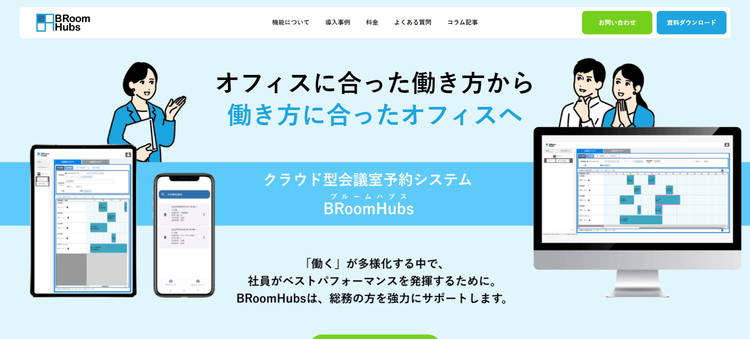
※画像引用元:BRoomHubs公式サイト
(https://broomhubs.com/)
(https://broomhubs.com/)
おすすめ理由
- 長年蓄積された独自ルールや設定を前提に、現行フローの背景や制約まで整理して移行を支援。設定調整や個別カスタマイズにより自社ルールを無理に変えず引き継げ、定着しやすい。
- 柔軟なカスタマイズ性により、備品・社用車・座席などのリソースも一元管理。用途ごとに分かれていた管理を集約し、複数システムを行き来しない運用体制を実現する。

グループウェア
との 連携
との 連携
Google等のカレンダーと一体運用
予約方法を変えずに利用したい
SmartRooms
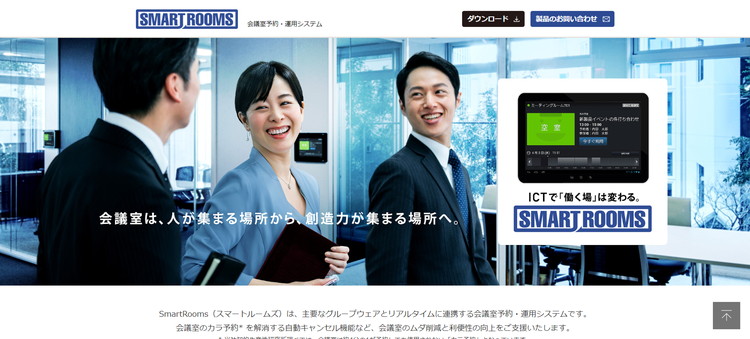
※画像引用元:SmartRooms公式サイト
(https://www.uchida.co.jp/it/products/smartrooms/)
(https://www.uchida.co.jp/it/products/smartrooms/)
おすすめ理由
- Microsoft 365やGoogle Workspace、サイボウズ Garoonなど主要グループウェアと連携。クラウド・オンプレいずれにも対応し、既存環境を大きく変えずに導入可能。
- グループウェアの予定表と直接連携し、個人の予定登録と会議室予約を同時に実行。日程調整と部屋確保を分けて行う手間を省き、効率化や会議場所の伝達ミスを防止。

シンプル・単体運用
会議室だけ予約できればいい
シンプルに始めたい
ROOMLEAD
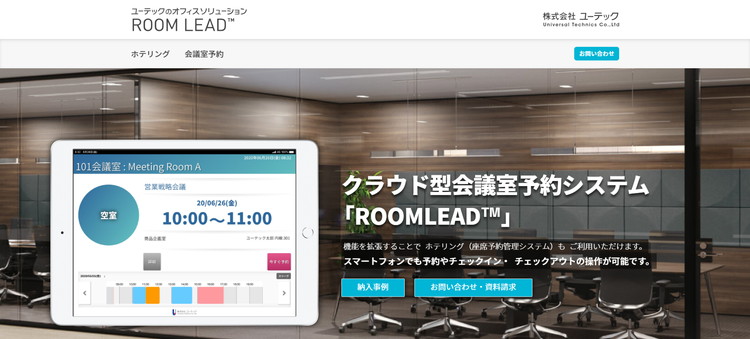
※画像引用元:ROOMLEAD公式サイト
(https://www.utnet.co.jp/roomlead/meeting_room/)
(https://www.utnet.co.jp/roomlead/meeting_room/)
おすすめ理由
- 空き状況確認・チェックイン・延長など、会議室予約のコア機能に特化。アプリや専用端末不要なブラウザ型で、初期コストを抑えながら、IT部門の手を借りずにすぐに使い始められる。
- 利用者数に関係なく会議室数に応じた料金体系で、段階導入でもコストを抑えやすい。規模や部署が増えてもコストが膨らまず、段階的な導入や試験導入にも向いている。